Décharger les scripts et CSS non utilisés sur certaines pages est l’une des optimisations les plus efficaces pour accélérer WordPress, notamment pour améliorer le score PageSpeed. Plusieurs plugins permettent de le faire en quelques clics, sans toucher au code.
Scripts et CSS inutiles ?
Avant de vous présenter le plugin et ses possibilité en détails, revenons d’abord sur les scripts et fichiers CSS. A chaque fois que vous installez un plugin ou un thème, ce dernier arrive avec des fichiers de style et des scripts pour le faire fonctionner. Prenons l’exemple d’un plugin tel que Social Warfare qui me permet de gérer les boutons de partage social. Ce dernier charge, à lui tout seul, sur chacune de mes pages les éléments suivants :- /wp-content/plugins/social-warfare/css/style.css
- /wp-content/plugins/social-warfare/js/script.js

WP Asset CleanUp
WP Asset CleanUp scanne votre page et détecte tous les fichiers qui y sont chargés. Tout ce que vous avez à faire lors de la modification d’une page ou d’un article est de sélectionner ceux que vous ne souhaitez PAS charger. Les avantages à décharger Scripts et CSS inutiles :- Obtenir un nombre minimum de requêtes HTTP
- Réduire le code HTML de la page
- Rendre le code source plus facile à analyser
- Supprimer les conflits entre les plugins et thèmes
- Obtenir un meilleur score sur les différents tests de vitesse en ligne
- Mieux se classer sur Google grâce à un site plus rapide
- Limiter l’écriture des logs sur le serveur
ATTENTION : Avant d’utiliser WP Asset CleanUP, je vous conseille de faire une sauvegarde de votre WordPress et de savoir comment la restaurer. WPF ne saura être tenu responsable d’une mauvaise utilisation de ce plugin.
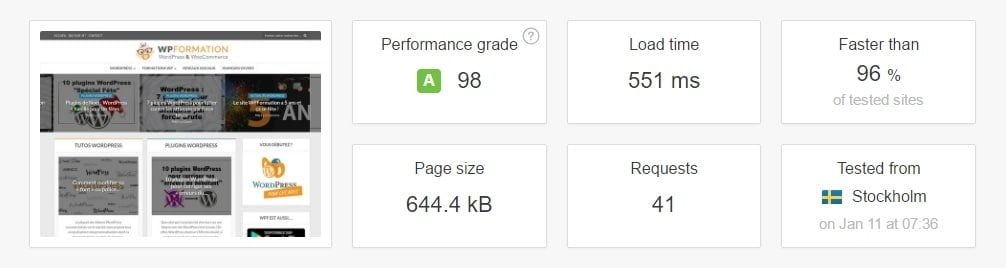
Rien que sur la page d’accueil de WPFormation, j’ai pu décharger pas moins de 5 scripts Js et 3 styles CSS. Ce qui donne actuellement 41 requêtes au lieu de 49 et un poids de 644 kB au lieu de 698 kB, soit un gain de 44 kB en quelques clics et une augmentation des performances du site.
J’ai également mis en place des règles globales sur toutes mes pages, comme par exemple de ne pas charger à chaque fois les CSS et Js du plugin de commentaires Mention comment’s Authors et bien d’autres…
Utilisez WP Asset CleanUp en Front ou en Back
Même sans vérifier les paramètres du plugin, vous pouvez déjà commencer à travailler sur l’optimisation de votre site à partir du backend. Pour voir tous les scripts et les styles qui se chargent chaque fois que vous ouvrez un article ou une page (page d’accueil incluse) sur votre site, il vous suffit d’éditer et de scroller tout en bas pour voir le cartouche de WP Asset CleanUp. Si vous avez beaucoup de plugins, vous risquez d’être très surpris du nombre de fichiers présents ^^ Le réglage ci-dessous vous permet d’afficher directement en front, lorsque vous êtes connecté, les scripts et styles qui se chargent sur chaque page ou chaque article de votre WordPress.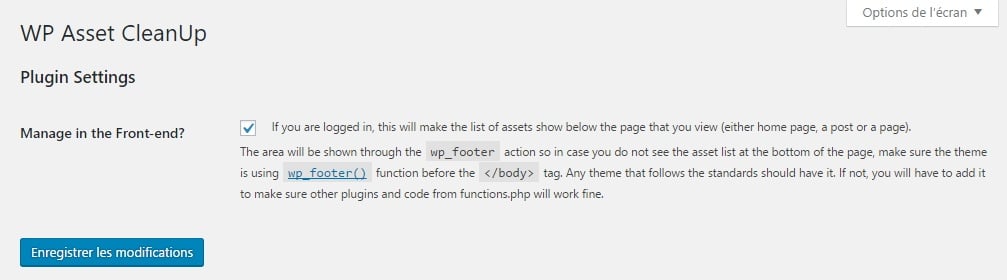
Commencez le déchargement
Maintenant que vous avez parcouru les paramètres, il est temps de supprimer les fichiers inutiles. Le plugin indique avec une icône d’exclamation les fichiers de base de WordPress. Dans la plupart des cas, il n’est pas utile de décharger ces fichiers, il est plus simple et moins dangereux de les ignorer et d’éviter ainsi les erreurs. Avant de décharger l’un des fichiers de base, assurez-vous de vraiment savoir ce que vous faites. Pour décharger un fichier, il suffit de cocher la case à cocher globale (tout à gauche) et/ou d’ajouter des exceptions (cases à cocher internes).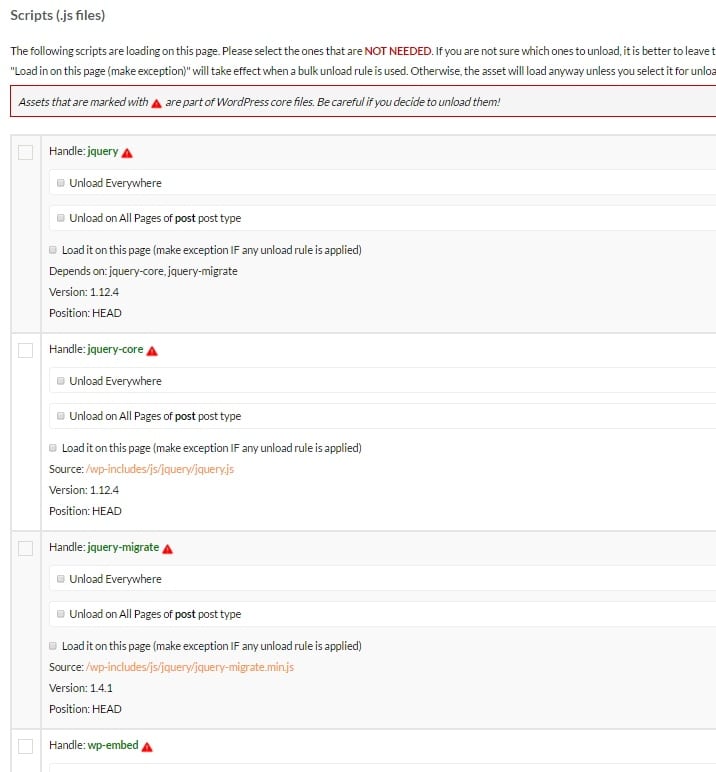 Chaque fichier trouvé par WP Asset CleanUp aura son lien source, sa version (si disponible) et WP Asset vous montrera également le fichier dont il dépend. Pour chacun de ces fichiers, vous serez en mesure de :
- décharger partout,
- décharger sur toutes les pages de ce type de post particulier,
- charger uniquement sur cette page.
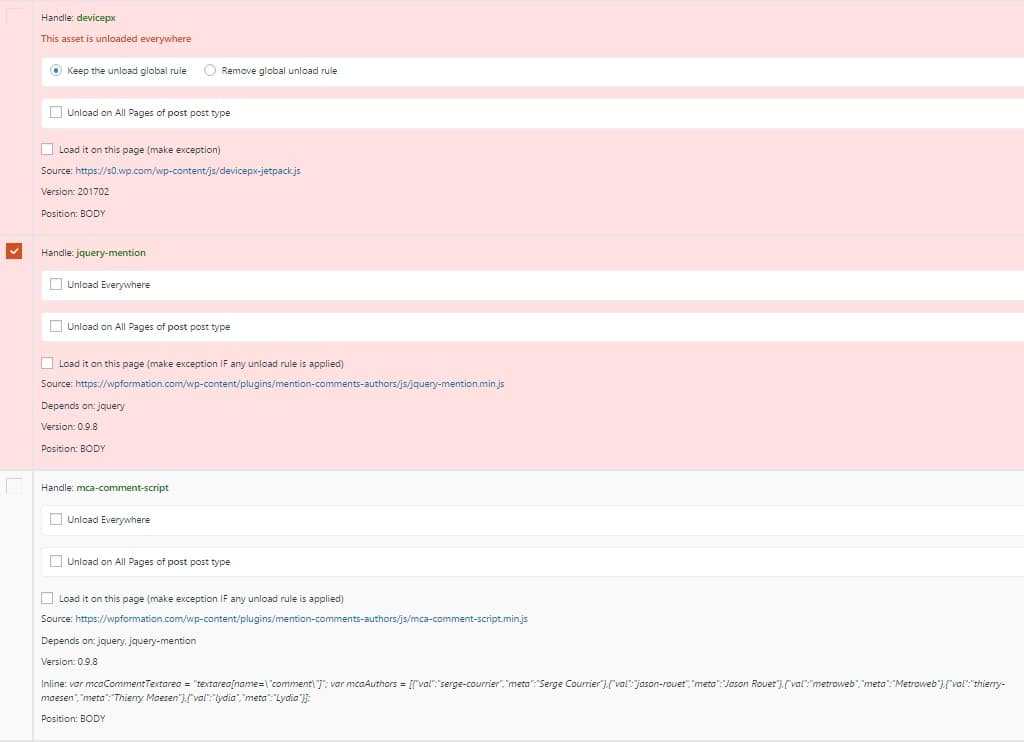
Les règles globales pour gagner du temps
Si vous décidez de garder et d’utiliser WP Asset CleanUp, il est important de savoir que vous n’aurez pas à (re)chercher les règles globales que vous avez déjà créé. En effet, au bout de quelque temps il est difficile de se rappeler de toutes les règles en place. Au lieu de cela, il vous suffit de vous rendre dans WP Asset CleanUp >> Global Rules où vous trouverez toutes les règles globales précédemment créées. Ainsi, si vous avez besoin de charger/décharger un script ou un style en particulier, vous ne serez pas obligé de chercher à travers chacun de vos articles ou pages.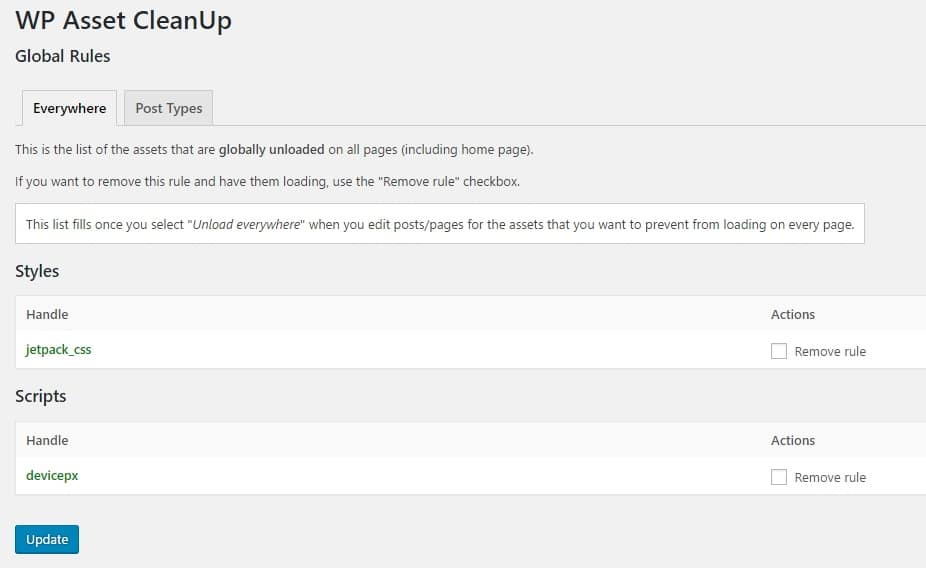
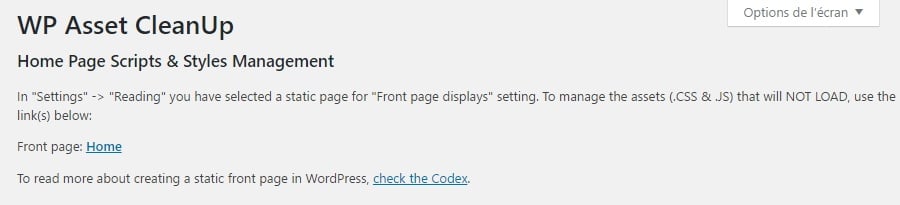
Gérer les scripts et les styles de la page d’accueil
Clairement c’est la partie qui m’a le plus intéressé, pouvoir choisir ce qui se charge ou pas sur ma home. Toujours dans le menu WP Asset CleanUp >> Home Page, vous trouverez des liens direct et vous serez en mesure de charger ou décharger des scripts et des styles comme vous l’avez fait pour vos articles et pour vos pages.