Les images représentent en moyenne 50 % du poids d'une page WordPress. Six plugins gratuits permettent de les compresser automatiquement sans perte visible : Imagify, ShortPixel, EWWW, Smush, Optimole et TinyPNG. Le format WebP (ou AVIF) réduit le poids de 25 à 50 % supplémentaires par rapport au JPEG. En 2026, un site qui sert encore des JPEG non compressés perd des positions sur Google.
J'ai migré wpformation.com en headless WordPress + Next.js en 2025. La première chose que j'ai optimisée ? Les images. Pas le code, pas le cache – les images. Parce qu'une seule photo non compressée de 2 Mo annule tout le travail d'optimisation. Ces plugins font le travail automatiquement, mais encore faut-il choisir le bon parmi nos extensions testées. Tout ce que vous faites par ailleurs.
Google le confirme dans ses Core Web Vitals : le Largest Contentful Paint (LCP) est directement lié au poids de votre plus grande image visible. Un LCP au-dessus de 2,5 secondes, et vous perdez des positions. D'après HTTP Archive, les images représentent en moyenne 50 % du poids total d'une page web en 2026.
Pourquoi optimiser ses images WordPress en 2026
Trois raisons concrètes, pas du blabla :
- Performance – une image de 500 Ko compressée à 80 Ko charge 6 fois plus vite. Multipliez par 15 images par page, et vous gagnez plusieurs secondes
- SEO – Google intègre les Core Web Vitals (LCP, CLS) dans son algorithme de classement depuis 2021. Les images non optimisées sont la cause n°1 d'un mauvais LCP
- Stockage et bande passante – sur un hébergement mutualisé comme O2switch, chaque Go compte. Compresser vos images divise votre espace disque et votre consommation de bande passante
Les formats d'image à connaître en 2026
| Format | Compression | Transparence | Animation | Support navigateurs | Verdict 2026 |
|---|---|---|---|---|---|
| JPEG | Bonne (lossy) | ✘ | ✘ | 100% | Standard legacy, encore utile |
| PNG | Moyenne (lossless) | ✔ | ✘ | 100% | Logos et icônes uniquement |
| WebP | Excellente (lossy/lossless) | ✔ | ✔ | 97%+ | Format recommandé |
| AVIF | Supérieure (lossy/lossless) | ✔ | ✔ | 92%+ | Futur standard, à surveiller |
| SVG | Vectoriel | ✔ | ✔ | 100% | Icônes et illustrations |
WebP offre une réduction de 25 à 35 % par rapport au JPEG à qualité égale. AVIF va encore plus loin (30 à 50 %) mais le support navigateur n'est pas encore universel. En 2026, la stratégie optimale : servir du WebP par défaut avec fallback JPEG.
Comparatif visuel : la même image en 3 formats, à qualité équivalente
Voici l'image Open Graph de WPFormation (1200×630), une visuelle composite avec photo de Fabrice, mockups d'extensions WP et identité de marque sur fond sombre, encodée avec les qualités exactes appliquées par notre Optimiseur d'images. À l'œil nu, les 3 versions ci-dessous sont identiques. Sur la balance, l'écart est massif :
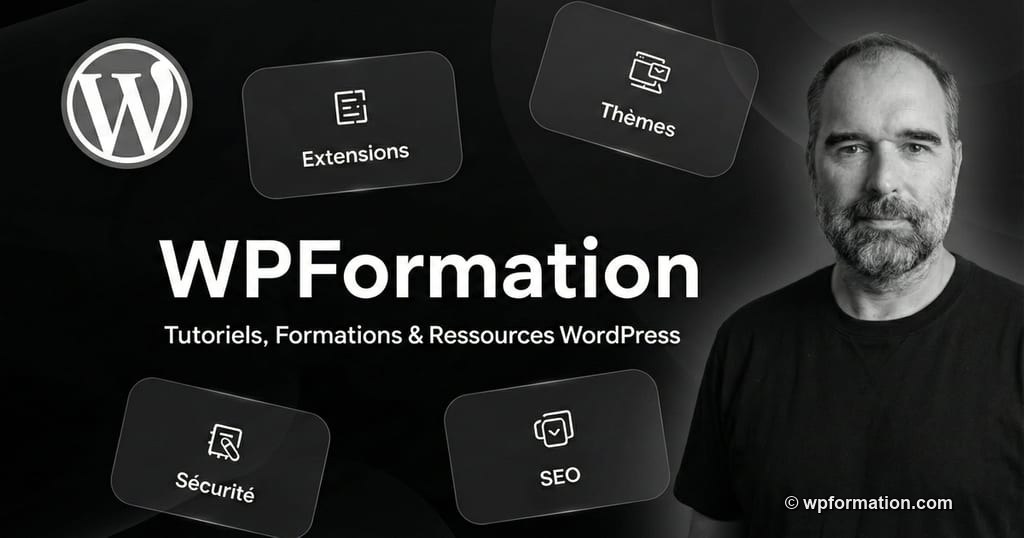
JPG · qualité 82
40,6 Ko référence
Support : 100 % du parc
Le format historique. Présent partout mais le plus lourd. Fallback ultime du bloc Gutenberg pour les navigateurs sans AVIF ni WebP.
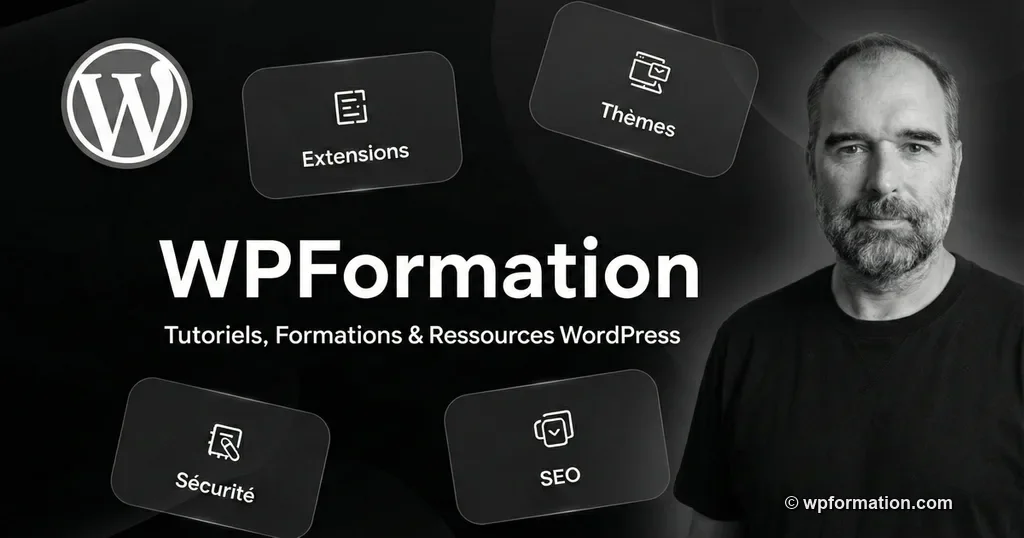
WebP · qualité 82
32,0 Ko 21 % plus léger
Support : ~99 % du parc 2026
Le standard moderne depuis 2020. Encodage rapide directement dans le navigateur via Canvas. Charge automatique sur Chrome, Firefox, Safari 14+ et Edge.
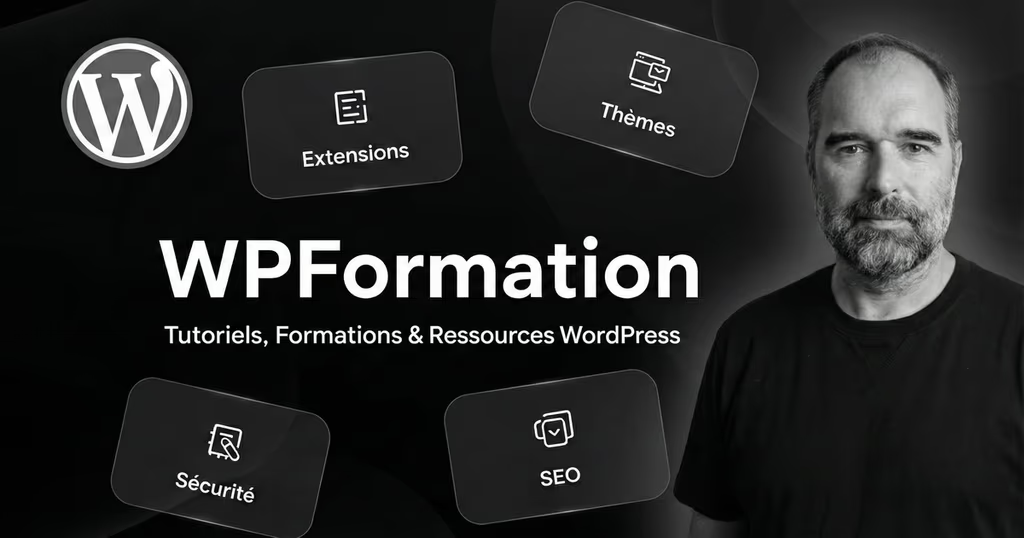
AVIF · qualité 60
22,1 Ko 46 % plus léger
Support : ~96 % du parc 2026
Le format le plus moderne, dérivé de la compression vidéo AV1. Près de 2× plus léger qu'un JPG, généré côté serveur par sharp. Le visiteur reçoit AVIF en priorité s'il sait le lire.
Sur cette photo composite riche en contrastes, AVIF économise 46 % de poids par rapport au JPG, soit près de 2× moins lourd. Sur une image de 1 Mo en JPG, le passage à AVIF économise environ 500 Ko par image. Sur un article qui contient 5 images, c'est 2,5 Mo de moins à télécharger pour chaque visiteur. Multiplié par 10 000 vues mensuelles, ce sont 25 Go de bande passante économisés et un LCP qui passe sous la barre des 2,5 secondes même sur mobile 4G.
Mais attention : AVIF n'est pas systématiquement plus léger que WebP. Sur une capture d'écran d'interface WordPress (graphics à aplats, peu de bruit photographique), WebP produit souvent un fichier plus compact qu'AVIF. La règle d'or à retenir : servir les 3 formats via une balise <picture> et laisser le navigateur choisir automatiquement le meilleur supporté chez chaque visiteur. C'est exactement ce que produit notre Optimiseur d'images dans le bloc Gutenberg du pack ZIP.
Avant d'installer un plugin : les bonnes pratiques
Un plugin d'optimisation ne remplace pas les bases. Avant toute compression automatique :
- Redimensionnez avant d'uploader – une photo de 4000×3000 pixels pour un emplacement de 800px de large, c'est 10x trop. Redimensionnez à la taille maximale d'affichage (généralement 1200 ou 1600px de large)
- Choisissez le bon format – JPEG pour les photos, PNG pour les logos/captures avec transparence, SVG pour les icônes
- Activez le lazy loading – natif dans WordPress depuis la version 5.5 (attribut
loading="lazy"). Les images hors écran ne se chargent que quand l'utilisateur scrolle - Renseignez les attributs alt – pour le SEO et l'accessibilité. Un alt text descriptif en français, pas un mot-clé bourré
Astuce : sur wpformation.com, j'utilise le composant next/image de Next.js qui gère le redimensionnement, le lazy loading et la conversion WebP automatiquement. Si vous êtes sur un WordPress classique, un plugin d'optimisation fait exactement le même travail.
L'outil gratuit WPFormation : pack 5 tailles + alt text IA en 1 clic
Avant de te présenter le comparatif des 6 plugins, je veux te parler de l'outil gratuit que j'ai sorti sur WPFormation : l'Optimiseur d'images WordPress. Il fonctionne en mode batch one-shot, dans ton navigateur, sans inscription. Tu glisses une image, tu récupères en moins de 30 secondes un pack ZIP de 15 fichiers (5 tailles WordPress natives × 3 formats AVIF + WebP + JPG), plus 3 variantes d'alt text générées par IA (Claude Haiku 4.5). L'AVIF est encodé côté serveur via la librairie sharp et reste 30 à 50 % plus léger que le WebP sur les photos riches. C'est complémentaire des plugins ci-dessous, pas un remplacement.
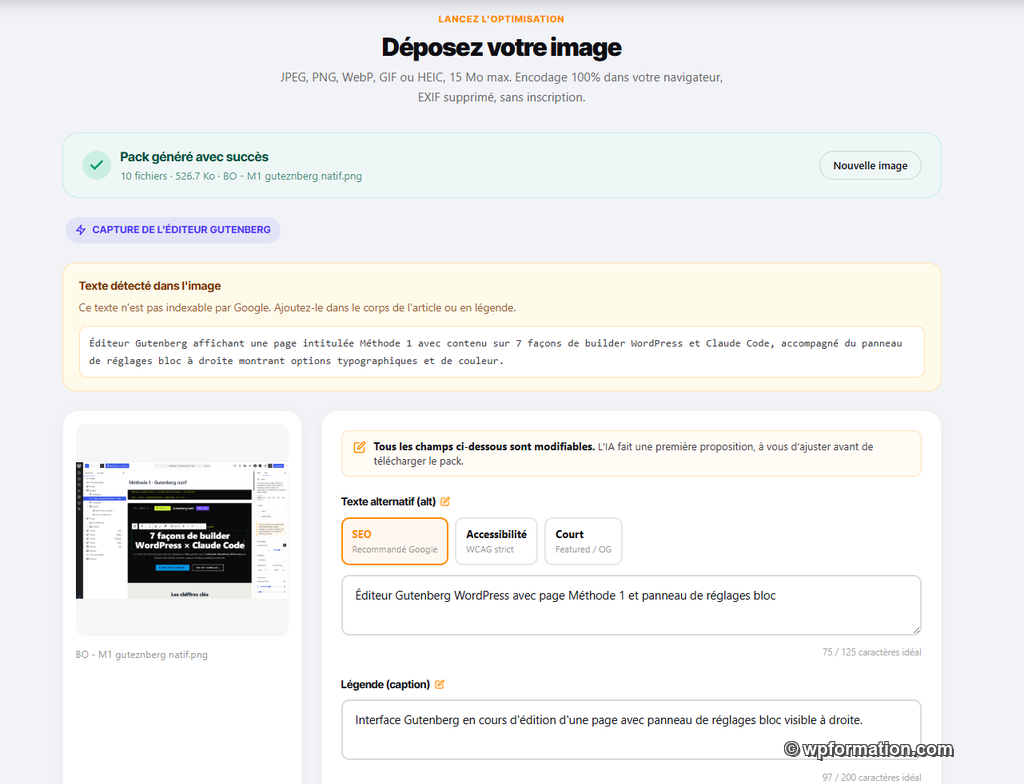
La différence concrète avec les 6 plugins testés plus bas : ils compressent (et le font très bien pour l'automatisation continue), mais aucun ne génère d'alt text contextuels par IA. Et ils tournent sur ton serveur ou via une API tierce – l'encodage de mon outil est 100 % côté navigateur (Canvas API), tes images ne quittent jamais ton poste. Seule une vignette 1024 px est transmise à l'API Anthropic pour l'alt et la caption, puis automatiquement supprimée. Ma recommandation pratique : utilise l'Optimiseur pour préparer tes images avant de les uploader (gain de poids et d'alt text), et garde un plugin parmi ceux ci-dessous pour les images uploadées au fil de l'eau.
Je teste l'Optimiseur d'images →
Les 6 meilleurs plugins d'optimisation d'images WordPress
1. Imagify – le plus français
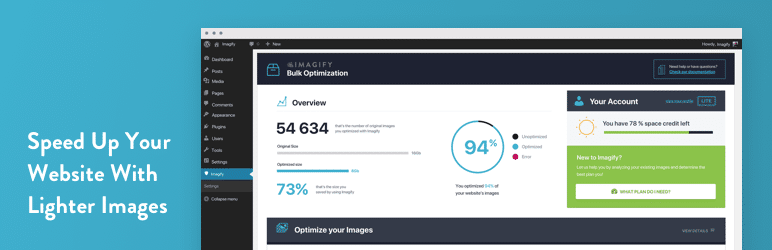
Imagify – v2.2.7 – ⭐ 4.3/5 (1 620+ avis) – 1 000 000+ installations – Télécharger sur WordPress.org
Développé par WP Media (l'équipe derrière WP Rocket), Imagify est le seul plugin majeur d'optimisation d'images avec un support en français. Trois niveaux de compression : Normal (lossless), Agressif et Ultra. La conversion WebP et AVIF est intégrée.
La version gratuite compresse 20 Mo/mois (~200 images). Pour un blog classique, c'est suffisant. Au-delà, comptez 4,99 $/mois pour 500 Mo ou 9,99 $/mois en illimité. L'interface est la plus claire du lot – un comparateur avant/après intégré permet de vérifier la qualité visuellement.
2. EWWW Image Optimizer – le plus autonome

EWWW Image Optimizer – v8.4.1 – ⭐ 4.8/5 (1 810+ avis) – 1 000 000+ installations – Télécharger sur WordPress.org
EWWW se distingue par une compression locale (sur votre serveur) en mode lossless gratuit – pas de quota mensuel, pas de clé API obligatoire. C'est le seul plugin du marché qui permet une optimisation illimitée sans envoyer vos images sur un serveur externe. Idéal si vous gérez des données sensibles ou si vous voulez zéro dépendance externe.
La compression lossy et la conversion WebP/AVIF nécessitent le mode cloud (5 $/mois). Le plugin supporte aussi l'optimisation des PDF et la réduction des fichiers CSS/JS. C'est le couteau suisse du lot.
3. Smush – le plus populaire
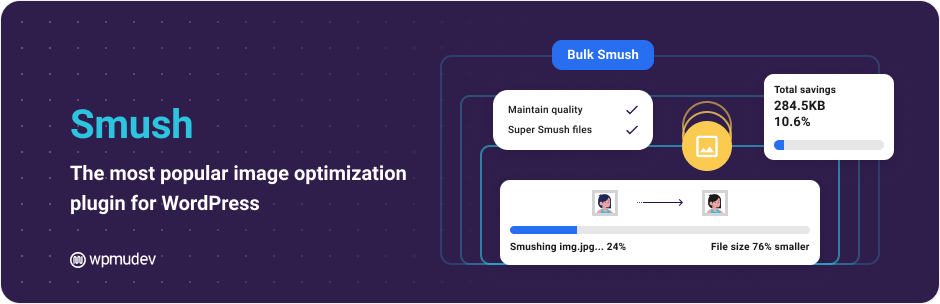
Smush – v3.24.0 – ⭐ 4.8/5 (6 030+ avis) – 1 000 000+ installations – Télécharger sur WordPress.org
6 000+ avis et une note de 4.8/5 – Smush est le plugin d'optimisation le plus utilisé de l'écosystème WordPress. La version gratuite compresse en lossless sans limite de quota (mais limitée à 5 Mo par image). L'optimisation en masse traite toute votre médiathèque en un clic.
La conversion WebP est réservée à la version Pro (incluse dans l'abonnement WPMU DEV à 3 $/mois). Le lazy loading intégré fonctionne bien, mais il fait doublon avec le lazy loading natif de WordPress 5.5+ – pensez à désactiver l'un des deux.
4. ShortPixel – le meilleur rapport qualité/prix

ShortPixel – v6.4.3 – ⭐ 4.5/5 (800+ avis) – 300 000+ installations – Télécharger sur WordPress.org
ShortPixel propose trois modes de compression (Lossy, Glossy, Lossless) et supporte JPEG, PNG, GIF, WebP, AVIF et même les PDF. C'est l'un des rares plugins à proposer la conversion AVIF gratuitement.
100 crédits gratuits par mois, puis 4,99 $ pour 7 000 crédits. Le mode "Glossy" est particulièrement intéressant : il offre un compromis entre compression agressive et qualité visuelle que les photographes apprécient. ShortPixel optimise aussi les images hors médiathèque (thèmes, plugins).
5. Optimole – le CDN intégré
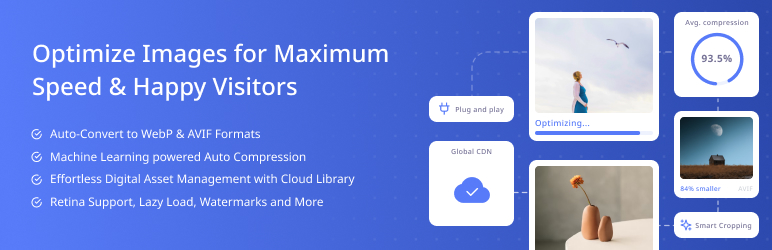
Optimole – v4.2.1 – ⭐ 4.7/5 (620+ avis) – 200 000+ installations – Télécharger sur WordPress.org
Optimole prend une approche différente : au lieu de compresser les images sur votre serveur, il les sert depuis son propre CDN mondial. Les images sont optimisées à la volée, adaptées à la résolution de l'écran du visiteur et converties en WebP automatiquement.
Plan gratuit : illimité en nombre d'images, limité à 5 000 visites/mois. Le recadrage intelligent (smart crop) conserve le sujet principal de l'image même après redimensionnement. C'est la solution la plus "set it and forget it" du marché.
6. TinyPNG – le compresseur historique

TinyPNG – v3.6.12 – ⭐ 4.5/5 (150+ avis) – 100 000+ installations – Télécharger sur WordPress.org
TinyPNG (et TinyJPG) est connu pour son outil en ligne utilisé par des millions de développeurs. Le plugin WordPress applique la même technologie directement dans votre médiathèque. 500 compressions gratuites par mois (chaque taille de miniature compte comme une compression).
L'algorithme de TinyPNG est particulièrement efficace sur les PNG : il réduit la palette de couleurs de manière intelligente pour des gains de 50 à 80 % sans différence visible. La conversion WebP est supportée. En revanche, pas de conversion AVIF ni de CDN intégré.
Comparatif des 6 plugins
| Critère | Imagify | EWWW | Smush | ShortPixel | Optimole | TinyPNG |
|---|---|---|---|---|---|---|
| Compression locale | ✘ | ✔ (lossless) | ✘ | ✘ | ✘ | ✘ |
| WebP | ✔ | ✔ | Pro | ✔ | ✔ | ✔ |
| AVIF | ✔ | ✔ (cloud) | ✘ | ✔ | ✔ | ✘ |
| CDN intégré | ✘ | ✘ | ✘ | ✘ | ✔ | ✘ |
| Lazy loading | ✘ | ✔ | ✔ | ✘ | ✔ | ✘ |
| Quota gratuit | 20 Mo/mois | Illimité (local) | Illimité (5Mo max) | 100 img/mois | 5K visites/mois | 500 img/mois |
| Prix Pro | 4,99 $/mois | 5 $/mois | 3 $/mois* | 4,99 $/7K img | 19,08 $/an | 25 $/an |
| Support FR | ✔ | ✘ | ✘ | ✘ | ✘ | ✘ |
* Smush Pro est inclus dans l'abonnement WPMU DEV (3 $/mois, accès à tous leurs plugins).
Mon choix pour 2026
Avant les plugins, ma première recommandation reste le pré-traitement au coup par coup avec l'Optimiseur d'images WPFormation présenté plus haut : pack AVIF + WebP + JPG en 30 secondes, alt text IA en 3 variantes, encodage majoritairement navigateur. Idéal pour les images stratégiques que tu veux parfaites avant publication : hero d'article, image Open Graph, lead magnet, featured image. Pour le reste, les images uploadées au fil de l'eau dans le flux éditorial, un plugin parmi les quatre ci-dessous fera le travail en arrière-plan :
Après avoir testé les six sur des centaines de sites clients en formation, voici mes recommandations :
- Pour un blog ou un site vitrine – Imagify. Interface claire, support français, 20 Mo gratuits suffisent pour un site qui publie 2-3 articles par mois
- Pour un développeur ou un site sensible – EWWW. Compression locale, pas de dépendance externe, zéro quota en lossless
- Pour un site e-commerce avec beaucoup d'images – ShortPixel. Le mode Glossy préserve la qualité des photos produit, et le support AVIF est un bonus
- Pour du "je veux pas y penser" – Optimole. CDN + optimisation à la volée + adaptation responsive = zéro config
Attention : n'installez jamais deux plugins d'optimisation d'images en même temps. Ils vont se marcher dessus et potentiellement corrompre vos fichiers. Un seul suffit. Si vous voulez en changer, désactivez et supprimez l'ancien avant d'installer le nouveau.
Optimisation avancée : au-delà du plugin
Servir les images depuis un CDN
Un CDN (Content Delivery Network) sert vos images depuis le serveur le plus proche du visiteur. Si votre hébergeur est en France et qu'un visiteur est au Canada, le CDN lui sert l'image depuis un serveur nord-américain. Cloudflare (gratuit) ou BunnyCDN (1 ct/Go) sont les plus utilisés avec WordPress. Optimole intègre son propre CDN gratuitement.
Désactiver les tailles de miniatures inutiles
WordPress génère par défaut 4 à 7 tailles de miniatures pour chaque image uploadée. Votre thème en ajoute souvent 3-4 de plus. Résultat : une photo uploadée crée 10+ fichiers sur le serveur. Désactivez les tailles que vous n'utilisez pas dans Réglages → Médias, ou via un snippet dans functions.php :
// Désactiver les tailles inutiles
add_filter( 'intermediate_image_sizes', function( $sizes ) {
    return array_diff( $sizes, ['medium_large', '1536x1536', '2048x2048'] );
} );
Optimisation en ligne de commande avec WP-CLI
Si vous gérez plusieurs sites, WP-CLI permet de piloter l'optimisation sans passer par wp-admin :
# Régénérer toutes les miniatures
wp media regenerate --yes

# Optimiser en masse avec EWWW (si installé)
wp ewwwio optimize media --noprompt
L'optimisation d'images dans une stratégie de performance globale
Les images sont la pièce la plus lourde du puzzle, mais elles ne font pas tout. Une stratégie de performance complète sur WordPress combine :
- Cache de page – LiteSpeed Cache, WP Rocket ou WP Super Cache pour servir des pages HTML statiques
- Optimisation des images – le sujet de cet article
- Minification CSS/JS – réduire le poids des fichiers de code
- Hébergement performant – un mutualisé correct (O2switch, Infomaniak) ou un VPS
- Nettoyage régulier – révisions, transients, spam dans la base de données
Sur wpformation.com, cette combinaison nous donne un score PageSpeed Mobile de 98/100. Les images y contribuent pour au moins 30 points.
Impact des images sur les Core Web Vitals
Google utilise les Core Web Vitals dans son algorithme de classement depuis 2021. Trois métriques techniques mesurent l'expérience utilisateur réelle, et les images impactent directement les trois. Une image lourde, sans dimensions, ou qui force du recalcul, c'est un classement abaissé et des positions perdues.
LCP (Largest Contentful Paint) : la grande image au-dessus de la ligne de flottaison
Le LCP mesure le temps que met le plus gros élément visible à apparaître. Sur la quasi-totalité des articles de blog, c'est l'image hero. Seuil Google : sous 2,5 secondes, sinon c'est noté "médiocre". Une photo full-width en JPG de 800 Ko sur une connexion 4G française moyenne, c'est facilement 4 secondes de LCP. La même photo en AVIF qualité 60 pèse 250 Ko et tombe à 1,2 seconde. Tu gagnes 3 secondes uniquement sur le format.
CLS (Cumulative Layout Shift) : le saut visuel pendant le chargement
Le CLS pénalise les pages dont le contenu "saute" pendant le chargement. La cause numéro un, dans 80 % des audits : des images sans attributs width et height déclarés. Le navigateur ne connaît pas leur taille, il pose le texte autour, puis pousse tout vers le bas quand l'image arrive. Seuil Google : sous 0,1. Solution : toujours déclarer les dimensions dans la balise <img> (les plugins testés ci-dessus le font automatiquement, l'Optimiseur WPFormation aussi via son bloc Gutenberg).
INP (Interaction to Next Paint) : la réactivité aux clics
L'INP a remplacé le FID en mars 2024. Il mesure le temps de réponse aux interactions utilisateur (clic, tap, scroll). Seuil Google : sous 200 ms. Le lien avec les images est moins évident mais bien réel : si ton navigateur est en train de décoder 5 JPG monstrueux en arrière-plan, il n'a plus de cycles CPU pour répondre à un clic. Pré-optimiser les images en local (via plugin ou via l'Optimiseur), c'est libérer le CPU du visiteur pour ses interactions.
Astuce : pour mesurer tes propres Core Web Vitals page par page, utilise notre outil gratuit Score WordPress qui audite LCP, CLS, INP et 60 autres critères techniques, le tout sans inscription. C'est une vue complémentaire de PageSpeed Insights, avec une lecture orientée WordPress.
Questions fréquentes
Quel format d'image choisir en 2026 : JPEG, WebP ou AVIF ?
WebP est le format recommandé en 2026 : 97 %+ de support navigateur, 25-35 % plus léger que JPEG à qualité égale. AVIF est supérieur techniquement mais le support navigateur (92 %) n'est pas encore universel. Stratégie optimale : servir du WebP avec fallback JPEG via la balise <picture> ou la réécriture .htaccess gérée par votre plugin.
Un plugin d'optimisation ralentit-il mon site ?
Non, au contraire. La compression se fait au moment de l'upload ou en tâche de fond, pas au chargement de la page. Le résultat net est toujours positif : des images plus légères = des pages plus rapides. Le seul moment où vous pourriez ressentir un ralentissement, c'est pendant l'optimisation en masse de votre médiathèque existante – mais ça ne concerne que wp-admin, pas le front-end.
Compression lossy ou lossless : laquelle choisir ?
Lossy pour 99 % des cas. La différence visuelle entre une image compressée en lossy à 80 % de qualité et l'original est invisible à l'œil nu, mais le gain de poids est considérable (50-70 %). La compression lossless ne réduit que de 10-20 %. Réservez le lossless aux images médicales, juridiques ou artistiques où chaque pixel compte.
Faut-il optimiser les images déjà présentes dans ma médiathèque ?
Oui, c'est même là que le gain est le plus important. Tous les plugins de cette liste proposent une optimisation en masse (bulk optimization) qui traite votre médiathèque existante. Sur un site avec 500 images non optimisées, attendez-vous à récupérer 200 à 500 Mo d'espace disque.
Peut-on utiliser deux plugins d'optimisation en même temps ?
Non. Deux plugins qui modifient les mêmes fichiers image vont créer des conflits : double compression (dégradation de qualité), fichiers corrompus, ou erreurs PHP. Choisissez un seul plugin et tenez-vous-y. Si vous voulez en changer, désactivez et supprimez l'ancien proprement avant d'installer le nouveau.
WordPress gère-t-il le WebP nativement ?
Oui, depuis WordPress 5.8 (2021). Vous pouvez uploader des fichiers WebP directement dans la médiathèque. En revanche, WordPress ne convertit pas automatiquement vos JPEG/PNG existants en WebP – c'est le rôle d'un plugin d'optimisation. Depuis WordPress 6.1, les miniatures générées à partir d'un WebP restent en WebP.